

 962 Bewertungen






















Monitor Kaufberatung: So wählen Sie das richtige Produkt
- Das Wichtigste in Kürze
- Auf großen Bildschirmen können mehrere Programme nebeneinander geöffnet werden.
- Für künstlerische Arbeiten sollte der Monitor Farben realitätsnah darstellen können.
- Gaming erfordert sehr schnelle Reaktionszeiten von wenigen Millisekunden.
- Um die Schärfe eines Displays zu ermitteln, ist nicht nur die Auflösung wichtig, sondern auch die Pixeldichte.
- Mit HDMI 2.0 und DisplayPort 1.4 sind UHD-Auflösung und eine Bildwiederholfrequenz von 120 Hertz kein Problem.
Es gibt nicht den einen Monitor für alles
Die Zeiten, in denen es nur einen Monitor für alle Anwendungen gab, sind lange vorbei. Inzwischen kommen Bildschirme in zahlreichen Größen und Formen. Den idealen Monitor zu finden, ist mittlerweile also eine komplizierte Angelegenheit. Wer beispielsweise nur Textarbeiten erledigt, hat andere Anforderungen als GamerInnen oder KünstlerInnen. Im Groben lassen sich Bildschirme auf Basis des Einsatzgebiets aufteilen. Allerdings setzen die wenigsten NutzerInnen PC und Monitor nur für eine Sache ein.
Basismodelle ohne spezielle Eigenschaften zählen oft zu den Office-Monitoren. Sie sind ideal für bürotypische Schreib- sowie Rechenarbeiten und sehr energiesparend. Damit lassen sich die meisten alltäglichen Aufgaben erfüllen. Monitore für Gaming sind leistungsstärker. Sie liefern klare Bilder, flüssige Übergänge und reagieren besonders schnell auf die Eingaben der SpielerInnen. Modelle für grafische Arbeiten zeichnen sich durch eine realitätsnahe Farbwiedergabe und eine scharfe, homogene Bilddarstellung aus.
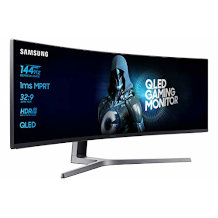
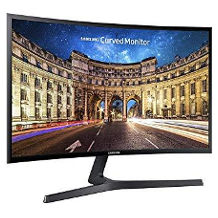
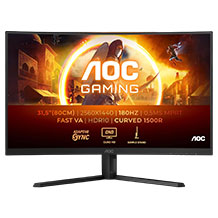
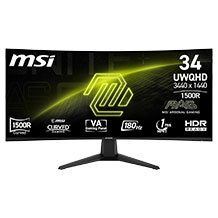
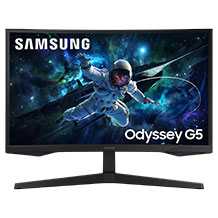
Daneben gibt es noch sogenannte Curved-Monitore, die eine nach innen gewölbte Oberfläche haben. Diese besondere Bauweise leitet den Blick direkt ins Zentrum und ermöglicht bei Frontalansicht eine bessere räumliche Wahrnehmung. Curved-Monitore eignen sich daher hervorragend für GamerInnen und Filmfans. Von der Seite wirkt das Bild hingegen verzerrt.
Panel-Technologien
Monitore unterscheiden sich anhand der eingesetzten Panel-Technologie, also der Bauweise des Displays. Sie beeinflusst Eigenschaften wie die Farb- und Kontrastwiedergabe, die Reaktionsgeschwindigkeit sowie die Blickwinkelstabilität. Gängig sind das TN-, IPS- und PVA-/MVA-Panel.
TN-Panel
TN-Panels beziehungsweise Twisted-Nematic-Panels sind die erste Technik, die auf den Markt kam, und dementsprechend günstig. Neben der energiesparenden Arbeitsweise zeichnet sich die Technik vor allem durch die Reaktionsschnelligkeit aus. Das bedeutet, der Wechsel zwischen Bildern vollzieht sich innerhalb weniger Millisekunden. Aus diesem Grund sind TN-Panels praktisch für preisbewusste GamerInnen. Schnelle Bewegungsabläufe in Spielen werden ohne nennenswerte Verzögerungen abgebildet.
Allerdings sind TN-Panels nicht dazu in der Lage, echtes Schwarz darzustellen. Das führt dazu, dass andere Farben weniger intensiv und realitätsnah erscheinen. Ein weiteres Problem ist die geringe Blickwinkelstabilität. Wer eine Farbe am Monitor nacheinander aus unterschiedlichen Blickwinkeln betrachtet, kann beobachten, wie sich die Nuancen verändern. Ein Violettton kann zum Beispiel aus einer schrägen Perspektive rötlicher wirken als frontal. Für exakte Bildbearbeitung sind TN-Panels somit schlecht geeignet.
Vorteile
- Günstig
- Reaktionschnell
- Energiesparend
Nachteile
- Eingeschränkte Bildwinkelstabilität
- Geringe Farbtreue
IPS-Panel
IPS-Panels, kurz für In-Plane-Switching, sind im Gegensatz zu TN-Panels sehr blickwinkelstabil: Die Farben verändern sich nicht, egal aus welcher Perspektive Sie den Monitor betrachten. Allerdings ist der Stromverbrauch von IPS- höher als von TN-Panels. Dafür punktet die Technik mit akkuraten Farben.
IPS-Panels eignen sich hervorragend für den Alltag und das Büro. Auch künstlerische Arbeiten gelingen dank der exakten, stabilen Farbwiedergabe hervorragend. Während IPS-Panels ursprünglich eine langsamere Reaktionszeit als TN-Panels hatten, stehen sie ihnen mittlerweile in nichts mehr nach. Somit sind sie sogar beim Gaming einsetzbar. Aufgrund der aufwendigeren Bauweise ist IPS aber teuer als TN.
Vorteile
- Sehr hohe Farbgenauigkeit
- Sehr hohe Blickwinkelstabilität
- Mittlerweile kurze Reaktionszeiten
Nachteile
- Teurer als TN
- Höherer Energieverbrauch als TN
PVA und MVA-Panel
Die beiden Abkürzungen PVA und MVA stehen jeweils für Patterned-Vertical-Alignment und Multi-Domain-Vertical-Alignment. Sie haben die besten Schwarz– und Kontrastwerte. Die Reaktionszeit älterer PVA- und MVA-Panels ist ebenfalls langsamer als TN-Modelle. Wie bei modernen IPS-Panels haben sich diese aber mittlerweile verbessert. Da die Blickwinkelstabilität nicht so hoch ist wie bei IPS-Panels, ist auch die Farbtreue etwas niedriger. Der Stromverbrauch und der Preis sind ähnlich hoch wie bei IPS-Panels.
Vorteile
- Beste Kontrastwerte
- Gute Farbtreue
- Mittlerweile kurze Reaktionszeiten
Nachteile
- Teurer als TN
- Höherer Energieverbrauch als TN
Displaygröße
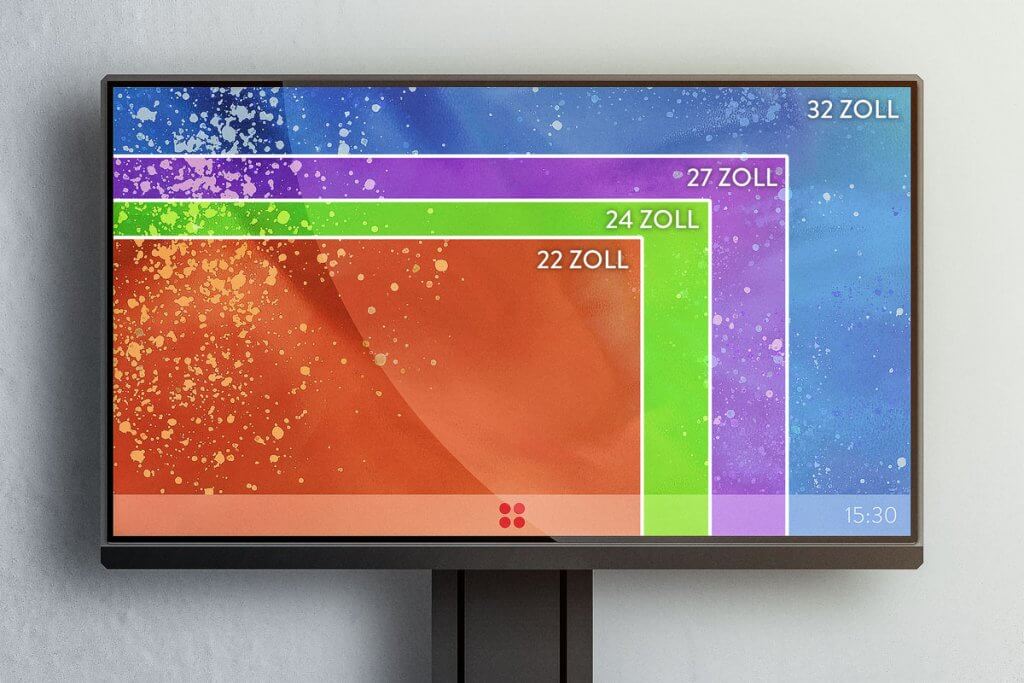
Die Displaygröße hängt im Grunde von zwei Faktoren ab: dem Einsatzbereich und dem verfügbaren Platz. Ein 32-Zoll-Monitor passt zum Beispiel schlecht auf einem kleinen Tisch. Mit einem 17-Zoll-Monitor hingegen ist die Grafik- und Videoproduktion weitaus anstrengender als mit einem großen Bildschirm, auf dem jedes Detail erkennbar ist. Eine Bildschirmdiagonale von 17 Zoll kommt bei Monitoren nur noch selten vor. Es handelt sich um den Standard für große Laptops. Für Schreibarbeiten im Home-Office ist eine Größe von 22 Zoll angenehm, besser sind aber 24 Zoll, da Sie so problemlos zwei Fenster, etwa ein Word-Dokument und einen Browser, nebeneinander platzieren können.
Für grafische Arbeiten sind 24 Zoll das Mindestmaß. Wer Bild- und Videobearbeitungen auf professionellem Level tätigt, nutzt am besten mindestens einen 27-Zoll-Monitor. Für präzise Arbeiten mit Grafik-, Video- oder CAD-Programmen sind Bildschirmdiagonalen von mehr als 30 Zoll und eine hohe Auflösung empfehlenswert. Je größer der Bildschirm ist, desto leichter lassen sich Details erkennen. Auch im Gaming-Bereich sind mindestens 27 Zoll sinnvoll. 32-Zoll-Monitore zum Beispiel sind bei GamerInnen sehr beliebt. Aber auch für andere Zwecke kann die enorme Bildschirmdiagonale von Vorteil sein. Sie sind etwa ideal, um Filme und Serien schauen. Allerdings erfordert es einen größeren Sitzabstand, um den gesamten Monitor im Blickfeld zu haben.
Bildqualität
Wie klar und deutlich die Inhalte auf dem Monitor erscheinen, hängt von der Anzahl und der Verteilung der Pixel auf der Bildschirmoberfläche ab. Wichtig sind auch der schnelle Bildwechsel und die Farbgebung. Während Office-Anwendungen nicht die bestmögliche Qualität erfordern, ist ein scharfes und farbtreues Bild bei KünstlerInnen umso bedeutender. Für Gaming ist ein schneller Bildwechsel am wichtigsten.
Auflösung
Die Auflösung gibt die Gesamtzahl der Pixel an, aus denen ein Bild besteht. Je mehr Pixel auf einer bestimmten Bildschirmfläche zur Verfügung stehen, desto feiner lassen sich die Inhalte darstellen.
Die gängigsten Bildschirmauflösungen bei Monitoren sind:
- Full HD mit 1.920 x 1.080 Pixeln
- WQHD beziehungsweise QHD mit 2.560 x 1.440 Pixeln
- UHD beziehungsweise 4K mit 3.840 x 2.160 Pixeln
Mittlerweile existieren auch einige Monitore mit UHD+ oder 5K, was einer Bildschirmauflösung von 5.120 x 2.880 Pixeln entspricht. Es gibt sogar 8K-Monitore mit einer Auflösung von 7.680 x 4.320 Pixeln. Allerdings lohnen sich 5K- und 8K-Monitore aufgrund fehlender Hardware allenfalls für KünstlerInnen.
Bildqualität
Wie klar und deutlich die Inhalte auf dem Monitor erscheinen, hängt von der Anzahl und der Verteilung der Pixel auf der Bildschirmoberfläche ab. Wichtig sind auch der schnelle Bildwechsel und die Farbgebung. Während Office-Anwendungen nicht die bestmögliche Qualität erfordern, ist ein scharfes und farbtreues Bild bei KünstlerInnen umso bedeutender. Für Gaming ist ein schneller Bildwechsel am wichtigsten.
Auflösung
Die Auflösung gibt die Gesamtzahl der Pixel an, aus denen ein Bild besteht. Je mehr Pixel auf einer bestimmten Bildschirmfläche zur Verfügung stehen, desto feiner lassen sich die Inhalte darstellen.
Die gängigsten Bildschirmauflösungen bei Monitoren sind:
- Full-HD mit 1.920 x 1.080 Pixeln
- WQHD beziehungsweise QHD mit 2.560 x 1.440 Pixeln
- UHD beziehungsweise 4K mit 3.840 x 2.160 Pixeln
Mittlerweile existieren auch einige Monitore mit UHD+ oder 5K, was einer Bildschirmauflösung von 5.120 x 2.880 Pixeln entspricht. Es gibt sogar 8K-Monitore mit einer Auflösung von 7.680 x 4.320 Pixeln. Allerdings lohnen sich 5K- und 8K-Monitore aufgrund fehlender Hardware allenfalls für KünstlerInnen.
Wofür steht das Kürzel „p“?
Die Auflösung Full HD ist auch als 1080p bekannt. Das „p“ steht für Progressiv Scan und bedeutet Vollbildverfahren. Dabei handelt es sich um eine Bildaufbautechnik, bei der alle Bilder im Ganzen an das Ausgabegerät gesendet werden. Sie ersetzte das Zeilensprungverfahren („i“), bei dem die Bilder in den geraden und den ungeraden Bildzeilen nacheinander angezeigt werden.
Pixeldichte
Die Pixeldichte beschreibt, wie viele Pixel sich auf einen Zoll verteilen. Die dazugehörige Einheit lautet ppi, was für „Pixel per Inch“ steht. Je geringer der Abstand zwischen den Pixeln ist, desto schärfer ist das Bild. Die Pixeldichte ist vom Verhältnis zwischen der Bildschirmgröße und der Auflösung abhängig. Eine UHD-Auflösung liefert auf einem großen Bildschirm nicht unbedingt ein besseres Bild als eine WQHD-Auflösung auf einem kleineren Monitor.
Um die Pixeldichte zu berechnen, teilen Sie die Pixelanzahl der Bildschirmdiagonalen durch die Bildschirmdiagonale in Zoll. Die Pixelzahl berechnen Sie mithilfe des Satz des Pythagoras: Sie quadrieren die horizontalen und vertikalen Pixel und addieren die Ergebnisse miteinander. Die Wurzel daraus ist die Pixelanzahl der Diagonalen.
Die Pixeldichte berechnen – ein Beispiel
Bei einer WQHD-Auflösung von 2.560 x 1.440 Pixeln auf einem 27-Zoll-Bilschirm sieht die Rechnung wie folgt aus:
2.560² + 1.440² = 8.627.200
Daraus die Wurzel: 2.937,21
2937,21 : 27 = 108,79
Die Pixeldichte beträgt also 108,79.
Alternativ gibt es Online-Rechner, um die Pixeldichte zu ermitteln. So lässt sich zum Beispiel schnell feststellen, dass ein 40-Zoll-Monitor mit UHD-Auflösung und einer Pixeldichte von 110 ein etwas besseres Bild liefert als WQHD auf 27 Zoll, aber ein schlechteres im Vergleich zu WQHD bei einem 24-Zoll-Monitor. Dort liegt die Pixeldichte bei 122. Für den Monitorkauf bedeutet das: Je größer der Monitor ist, desto höher muss die Auflösung sein, damit die Inhalte scharf sind. Gängige 24-Zoll-Office-Monitore mit Full-HD-Auflösung haben eine Pixeldichte von 92. An diesem Wert können Sie sich bei der Suche nach der passenden Auflösung orientieren.
Bildwiederholfrequenz
Die Bildwiederholfrequenz, auch Bildrate genannt, entscheidet, wie oft der Monitor das Bild innerhalb einer Sekunde wechseln kann. Für die Textbearbeitung oder zum Browsen müssen Sie diesem Wert keine große Beachtung schenken. Auch GrafikerInnen und KünstlerInnen benötigen keinen rapiden Bildwechsel, um an ihren Werken zu arbeiten. Eine Bildwiederholfrequenz von 60 Hertz genügt bereits, um Filme und Serien zu schauen oder um mit Photoshop sowie Illustrator zu arbeiten. Für schnelle Games, bei denen jede Millisekunde zählt, können Verzögerungen den Sieg kosten. Hohe Frequenzen von mehr als 120 Hertz sorgen für flüssige Spielabfolgen. Mittlerweile gibt es sogar Gaming-Monitore mit einer Bildwiederholfrequenz von bis zu 360 Hertz, die speziell für SpielerInnen auf Wettkampfniveau gedacht sind.
Synchronisierung mit FreeSync oder G-Sync
Die beiden Hersteller AMD und NVIDIA bieten mit jeweils mit FreeSync oder G-Sync ein Verfahren, um die Taktung der Grafikkarte mit der Bildwiederholrate des Monitors abzustimmen. Das verhindert ruckelnde Bilder. Während FreeSync bereits in der Software integriert ist, sind eine kompatible Grafikkarte und ein G-Sync-Monitor erforderlich, um G-Sync zu nutzen. Zudem muss der Monitor die Bildwiederholfrequenz der Grafikkarte unterstützen.
Farbraum
Der Farbraum von bildverarbeitenden Geräten wie Monitoren und Kameras beschreibt alle Farben, die sie darstellen können. Es handelt sich immer nur um einen Teil vom dem, was das menschliche Auge wahrnehmen kann. Je größer der Farbraum eines Monitors ist, desto intensiver und realitätsgetreuer wirken die dargestellten Inhalte. Um die Farbabdeckung darzustellen, kommt die xy-Farbtafel des XYZ-Farbraumsystems der Internationalen Beleuchtungskommission (CIE) zum Einsatz. Darin lassen sich die Farbbereiche von Monitoren in Form von Dreiecken darstellen. Der Teil, dem der Nullpunkt am nächsten ist, stellt das intensivste Blau des Farbraums dar. Rechts unten ist das kräftigste Rot und oben das stärkste Grün.
Alle Farben setzen sich aus Rot, Blau und Grün in unterschiedlichen Anteilen sowie Helligkeitsstufen zusammen. Damit sind insgesamt 16,8 Millionen Farbabstufungen möglich. Die drei RGB-Werte bestimmen jeden Pixel am Monitor. Unter den mittlerweile genutzten Farbräumen für Monitore gibt sRBG die wenigsten Farben wieder. Der sRGB-Farbraum hat etwa Probleme, hochgesättigte Farben abzubilden. Für alltägliche Anwendungen genügt der Farbraum meist. Wenn das Sendegerät aber eine größere Farbpalette darstellt, kommt es zu Farbverlusten und Verfälschungen. Der Monitor nimmt zwar die Informationen des Empfängergeräts auf, beispielsweise einer Kamera, kann aber die Farben nicht unbedingt akkurat darstellen.
Farbdrucker nutzen den sogenannten CMVK-Farbraum auf Basis von Cyan, Magenta und Gelb. Einige Farben in diesem Farbraum lassen sich nicht mit sRGB darstellen. Um eine bessere Kompatibilität mit Ausgabegeräten wie Monitoren zu schaffen, entwickelte Adobe Systems (heute Adobe Inc.) im Jahr 1998 den sogenannten Adobe-RGB-Farbraum. Er ergänzt die sRGB-Farben um weitere Nuancen im grünen und blaugrünen Bereich. Dank der zusätzlichen Farbabstufungen eignet sich Adobe-RGB gut für künstlerische beziehungsweise grafische Arbeiten. Wer die Werke allerdings digital veröffentlichen möchte, riskiert mit Adobe-RGB Farbverfälschungen, falls Webbrowser beziehungsweise bestimmte Websites nur sRGB darstellen.
Mittlerweile kommt auch der DCI-P3-Farbraum bei Monitoren zum Einsatz. Dieser wurde im Jahr 2010 für den Einsatz in der Filmindustrie etabliert. Display-P3 ist eine Abwandlung für hochpreisige Monitore, bei welcher der sogenannte D65-Weißpunkt hinzugefügt und die Gammakurve an sRGB angepasst wurde. Rot- und Grüntöne sowie deren Farbabstufungen wirken deutlich lebhafter als bei sRGB. Der Standard eignet sich dank des großen Farbraums hervorragend für grafisches Design.
Weitere Kaufkriterien
Die Bildschirmgröße und -qualität sind nicht die einzigen relevanten Kriterien, um den passenden Monitor zu finden. Die vorhandenen Anschlüsse entscheiden zum Beispiel, mit welchen Geräten sich der Monitor verbinden lässt.
Schnittstellen
Die vorhandenen Schnittstellen sollten mindestens die externen Geräte abdecken, die Sie an den Monitor anschließen möchten. Analoge Schnittstellen wie VGA (Video Graphics Array) und DVI (Digital Visual Interface) kommen bei modernen Monitoren nur noch selten vor. Während VGA nur Bilddaten mit einer Auflösung von 1.920 x 1.200 Pixeln sowie einer Bildfrequenz von 75 Hertz abspielen kann, schafft DVI bis zu 2.560 x 1.600 Pixel. Beide Anschlüsse können keinen Ton übertragen.
Anstelle von analogen Schnittstellen kommen der digitale HDMI-Anschluss sowie der DisplayPort zum Einsatz. Beide Anschlüsse übertragen sowohl Bild als auch Ton. Um Inhalte in Ultra-HD-Auflösung und einer Bildwiederholrate von 60 Hertz wiederzugeben, ist es wichtig, dass mindestens ein HDMI-2.0-Anschluss vorhanden ist. Mit HDMI 2.1 sind 120 Hertz möglich. Ähnliches leistet der DisplayPort 1.4. Sowohl DisplayPort als auch HDMI ermöglichen die Verbindung mehrerer Monitore. Um Spielekonsolen mit einen Monitor zu nutzen, ist allerdings nur HDMI geeignet, da aktuelle Konsolen keinen DisplayPort besitzen.
Darüber hinaus sind mehrere USB-Schnittstellen sinnvoll, um Eingabegeräte wie Maus und Tastatur direkt am Monitor anzuschließen, falls kein Platz am Rechner ist. Auch Notebooks lassen sich per USB mit Monitoren verbinden.
Ergonomie
Ergonomie ist nicht nur bei Schreibtischen oder Bürostühlen ein wichtiger Aspekt, sondern auch bei Monitoren. Idealerweise sollte die Bildschirmkante auf Augenhöhe und der Monitor leicht geneigt sein, um Nacken- und Kopfschmerzen zu vermeiden. Dafür muss der Monitor höhenverstellbar und neigbar sein.
Darüber hinaus ist es praktisch, wenn sich der Bildschirm drehen lässt. Wer mit mehreren Monitoren arbeitet, kann sie leichter zu sich drehen und hat somit eine bessere Sicht auf die Inhalte. Zudem gelangen Sie dann besser an die Anschlüsse.
Touchscreen oder nicht?
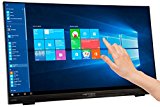
Wer in Besitz eines Touchscreen-Monitors ist, kann den PC bei Bedarf auch ohne Maus bedienen. Die beiden gängigen Technologien für Monitore sind resistiv und kapazitiv. Resistive Touch-Monitore haben eine hohe Punktgenauigkeit und lassen sich sowohl per Handschuh als auch per Stift nutzen. Allerdings registriert der Monitor sanfte Gesten nur bedingt. Zudem ist die Oberfläche empfindlich gegenüber Kratzern. Dagegen sind Monitore mit kapazitiver Touch-Technologie sehr robust und widerstandsfähig. Die Bedienung erfolgt entweder per Stift oder Finger. Da die Berührungserkennung sehr empfindlich ist, registriert sie jedoch auch unabsichtliche Bedienungen.
Die Touchscreen-Bedienung ist ideal für den Einsatz unterwegs, da weder eine separate Maus noch eine geeignete Oberfläche erforderlich sind, um das Gerät zu bedienen. Monitore stehen allerdings meist durchgängig am selben Ort in der Wohnung stehen. Deshalb ist eine Touchscreen-Fähigkeit kein essenzielles Kaufkriterium. Es ist aber durchaus praktisch, direkt auf das Symbol tippen zu können, anstatt die Maus dorthin zu bewegen. Dafür kosten solche Monitore mehr als solche ohne Touch-Funktion.
Weiterführende Testberichte
Achtung: Hierbei handelt es sich um einen Vergleich. Wir haben die Monitore nicht selbst getestet.
Sowohl Verbraucherorganisationen als auch Fachmagazine in den Bereichen PC und Gaming prüfen regelmäßig Monitore aller Art. Die Stiftung Warentest nahm im Jahr 2021 zum Beispiel 17 Monitore unter die Lupe, um herauszufinden, welches Produkt ideal für das Home-Office ist.
Im Test von 2019 prüften die RedakteurInnen bereits 32 Geräte mit einer Bildschirmdiagonale von 24, 27 und 30 Zoll. Zu den Testprodukten gehörten Monitore von Acer, AOC, Dell sowie Samsung. Testkriterien waren die Bildqualität, die Handhabung, die Vielseitigkeit und der Stromverbrauch. Zur Ermittlung der Qualität führten die RedakteurInnen einen Sehtest durch, prüften die Farbgleichmäßigkeiten und die Geschwindigkeit des Bildaufbaus. Zudem beobachteten sie die Kontrastwerte aus unterschiedlichen Blickwinkeln und maßen die Reflexionen.
Für jede Bildschirmdiagonale kürten die RedakteurInnen einen Testsieger. Der beste 24-Zoll-Monitor mit der Testnote „gut“ (1,9) wurde der F24T452FQU von Samsung. Dasselbe Testurteil erhielt das 27-Zoll-Modell von BenQ, der PD2705Q. Als mittelgroße Alternative nennen die TesterInnen den S2721DS von Dell. Dieser 27-Zoll Monitor erreichte das Testurteil „gut“ (2,0) und überzeugte mit zahlreichen Anschlussmöglichkeiten. Der beste 32-Zoll-Monitor im Test stammt ebenfalls von Samsung. Es handelt sich um den F32TU870Vu mit der Note „gut“ (2,1). Zudem beurteilten die TestredakteurInnen den LG 32UN550–W als „gut“ (2,4). Keiner der getesteten Monitore erfüllte aber die Anforderungen für Gaming.
Eines der Fachmagazine, die sich mit Monitoren auseinandersetzt, ist das PCGH, kurz für PC Games Hardware. Die RedakteurInnen berichten über die neuesten Gaming-Monitore und führen umfangreiche Tests durch. Sie nutzen mehr als 20 Kriterien, um Gaming-Monitore zu bewerten. Dazu gehören Aspekte wie die Farbqualität, die Helligkeit sowie die Pixel-Reaktionszeiten. In das Ergebnis fließen die Ausstattung und weitere Eigenschaften mit hinein.
Zwar befinden sich viele Vergleichstests hinter einer Bezahlschranke, aber es lassen sich durchaus zahlreiche Einzeltests über die Suchfunktion finden. Dazu gehört etwa ein Test des Asus-Monitors ROC Swift PG32UQX aus dem Jahr 2021. Aufgrund der sehr guten Farbwiedergabe und dem guten HDR, erhielt das Produkt die Endnote 1,56. Zudem stellten die RedakteurInnen ihre Empfehlungen in einem ausführlichen Sammelartikel zusammen.
Abb. 1: © Netzvergleich | Abb. 2: © Gorodenkoff / stock.adobe.com | Abb. 3: © Netzvergleich | Abb. 4: © Sutipond Stock / stock.adobe.com